استفاده از پریست در فتوشاپ
در دنیای حرفهای عکاسی، فیلمسازی و تولید محتوای بصری، سرعت و یکپارچگی رنگ اهمیت حیاتی دارد. اگر بخواهیم بین کیفیت بالا و تحویل سریع پروژه تعادل برقرار کنیم، هیچ ابزاری به اندازه «پریست» نمیتواند به ما کمک کند.
پریستها (Presets) مجموعهای از تنظیمات از پیش ذخیرهشده هستند که میتوانند تنها با یک کلیک روی تصویر یا ویدیو اعمال شوند. این تنظیمات شامل رنگ، نور، کنتراست، LUT، افکتهای سینمایی و حتی تنظیمات شارپنس هستند. استفاده درست از پریست نهتنها باعث صرفهجویی در زمان میشود، بلکه به شکلگیری هویت بصری شخصی شما هم کمک میکند.
 این مطلب رو هم از دست ندین: دانلود اسلاید شو پریمیر
 در این مقاله بهصورت کامل و حرفهای بررسی میکنیم که چطور از پریست در فتوشاپ، لایتروم (کامپیوتر و موبایل) و پریمیر استفاده کنیم، چطور آنها را نصب کنیم و حتی چطور پریست اختصاصی خودمان را بسازیم و ذخیره کنیم.
نحوه استفاده از پریست در فتوشاپ
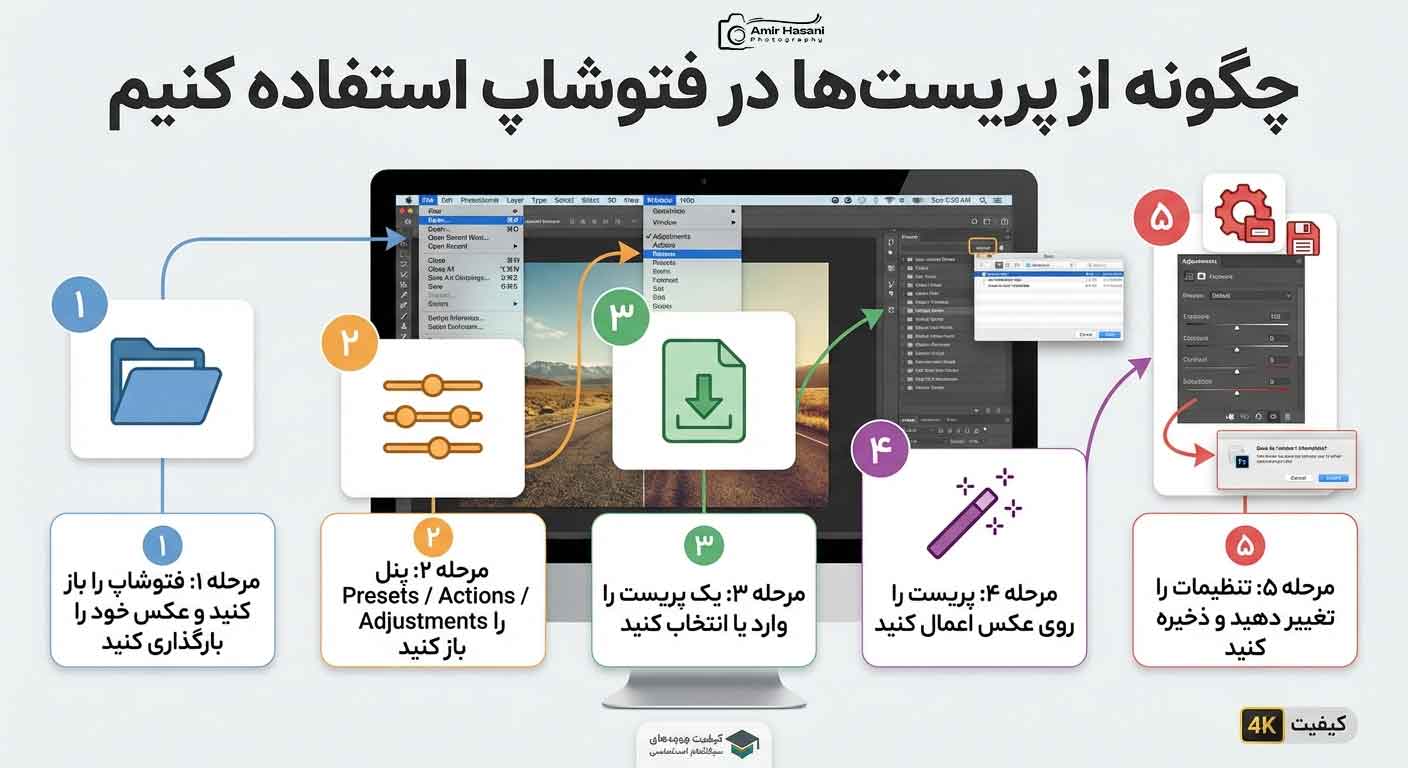
در فتوشاپ، پریستها معمولاً به شکلهای مختلفی وجود دارند:
Camera Raw Presets (فرمت XMP)
Actions (اکشنها)
LUTs
Adjustment Presets
رایجترین نوع پریست در نسخههای جدید فتوشاپ، پریستهای Camera Raw هستند.
استفاده از پریست در Camera Raw
تصویر را در فتوشاپ باز کنید.
از منوی Filter گزینه Camera Raw Filter را انتخاب کنید.
در پنل سمت راست وارد بخش Presets شوید.
پریست مورد نظر را انتخاب کنید.
در صورت نیاز تنظیمات را شخصیسازی کنید.
روی OK کلیک کنید.
نکته حرفهای:
هیچوقت پریست را بدون اصلاح نهایی استفاده نکن. نور هر عکس متفاوت است؛ بنابراین White Balance و Exposure را همیشه بعد از اعمال پریست تنظیم کن.
اگر دنبال پریستهای حرفهای هستی میتوانی از مجموعههای آماده مثل دانلود پریست فتوشاپ استفاده کنی و آنها را شخصیسازی کنی.
چطور از پریست در فتوشاپ استفاده کنیم
سؤال خیلیها این است که بعد از نصب پریست دقیقاً چهکار باید بکنند؟
پاسخ کوتاه: پریست نقطه شروع است، نه نتیجه نهایی.
مراحل حرفهای استفاده:
ابتدا اصلاح نور پایه (Exposure & White Balance)
سپس اعمال پریست
اصلاح کنتراست بر اساس هیستوگرام
تنظیم Skin Tone به صورت دستی
شارپنس نهایی
اشتباه رایج:
اعمال پریست روی عکس کمنور یا اوراکسپوز بدون اصلاح اولیه.
ترفند حرفهای:
اگر چند عکس در یک لوکیشن گرفتی، یکی را کامل اصلاح کن و بعد تنظیمات را Sync کن.
نصب پریست xmp در فتوشاپ

پریستهای جدید فتوشاپ معمولاً با فرمت XMP ارائه میشوند.
روش نصب:
فتوشاپ را باز کن.
وارد Camera Raw شو. (Shift + Ctrl + A ویندوز) ( Shift + Command + A مک )
به تب Presets برو.
روی سه نقطه بالا کلیک کن.
گزینه Import Presets را انتخاب کن.
فایل XMP را انتخاب کن.
بعد از ایمپورت، پریست در لیست شما نمایش داده میشود.
نکته مهم:
اگر پریست نمایش داده نشد، نسخه Camera Raw را آپدیت کن.
روش نصب دستی پریست XMP در فتوشاپ (روش دائمی و بدون خطا)
اگر گزینه Import Presets در Camera Raw برای شما نمایش داده نمیشود یا میخواهید پریستها بهصورت قطعی و دائمی داخل فتوشاپ اضافه شوند، بهترین روش استفاده از نصب دستی است.
در این روش فایل XMP مستقیماً داخل پوشه تنظیمات Camera Raw قرار میگیرد و بهعنوان پریست رسمی شناسایی میشود.
مراحل نصب در ویندوز
فایلهای پریست با فرمت XMP را آماده کنید.
وارد مسیر زیر شوید:
(بهجای YourName نام کاربری سیستم خودتان را قرار دهید.)
فایلهای XMP را داخل پوشه Settings کپی کنید.
فتوشاپ را ببندید و دوباره اجرا کنید.
وارد Camera Raw شوید و به تب Presets بروید.
اکنون پریستها بهصورت دائمی در لیست شما نمایش داده میشوند.
مراحل نصب در مک (Mac)
فایل XMP را آماده کنید.
وارد مسیر زیر شوید:
فایلها را داخل پوشه Settings قرار دهید.
فتوشاپ را ریاستارت کنید.
از بخش Presets پریستها را مشاهده خواهید کرد.
مزایای روش نصب دستی
پریست برای همیشه داخل فتوشاپ باقی میماند
بعد از ریاستارت سیستم حذف نمیشود
بهعنوان پریست رسمی Camera Raw شناخته میشود
امکان نصب گروهی چندین پریست بهصورت همزمان وجود دارد
مناسب برای نسخههای قدیمی فتوشاپ
نکته مهم
اگر پوشه AppData یا Library را مشاهده نمیکنید، باید نمایش فایلهای مخفی (Hidden Files) را در سیستم فعال کنید.
ذخیره پریست در فتوشاپ

یکی از مهمترین کارهایی که یک عکاس حرفهای باید انجام دهد، ساخت و ذخیره پریست اختصاصی خودش است.
روش ذخیره:
یک عکس را کامل ادیت کن.
وارد Camera Raw شو.
به تب Presets برو.
روی Create Preset کلیک کن.
تنظیمات مورد نظر را انتخاب کن.
نامگذاری حرفهای انجام بده (مثلاً: Portrait Warm 01)
پیشنهاد:
برای هر ژانر یک فولدر بساز:
Wedding
Portrait
Street
Cinematic
این کار به برندینگ شخصی تو کمک میکند.
آموزش استفاده از پریست در لایت روم کامپیوتر

لایت روم محبوبترین نرمافزار برای استفاده از پریست است.
اعمال پریست در Lightroom Desktop:
عکس را وارد Library کن.
به بخش Develop برو.
در پنل سمت چپ، بخش Presets را باز کن.
پریست مورد نظر را انتخاب کن.
در صورت نیاز تنظیمات را اصلاح کن.
نصب پریست در لایت روم:
وارد Develop شو.
روی + کنار Presets کلیک کن.
Import Presets را بزن.
فایل XMP یا DNG را انتخاب کن.
اگر به دنبال مجموعههای آماده هستی میتوانی از منابع معتبر مثل دانلود پریست لایت روم استفاده کنی.
استفاده از پریست لایت روم
استفاده حرفهای یعنی:
پریست را کورکورانه اعمال نکن
Skin Tone را کنترل کن
HSL را شخصیسازی کن
Grain و Texture را با توجه به سوژه تنظیم کن
تکنیک حرفهای برای عکاسان پرتره
بعد از اعمال پریست:
نارنجی (Orange) را در HSL کمی روشنتر کن
Saturation پوست را بیش از حد بالا نبر
Clarity را روی صورت کاهش بده
تکنیک حرفهای برای عکاسی منظره
Dehaze را کمی افزایش بده
Vibrance را بیشتر از Saturation بالا ببر
آبیها را در HSL کنترل کن
آموزش استفاده از پریست در لایت روم موبایل
لایت روم موبایل برای تولیدکنندگان محتوا و اینستاگرام بسیار کاربردی است.
نصب پریست در موبایل (روش DNG):
فایل DNG را وارد اپلیکیشن کن.
عکس را باز کن.
سه نقطه بالا را بزن.
Create Preset را انتخاب کن.
نامگذاری کن.
اعمال پریست:
عکس جدید را باز کن.
وارد بخش Presets شو.
پریست ذخیرهشده را انتخاب کن.
نکته حرفهای:
در موبایل حتماً نور صفحه را ثابت نگه دار چون Brightness گوشی روی درک رنگ تاثیر دارد.
آموزش نصب پریست در پریمیر

در پریمیر، پریستها معمولاً شامل:
Preset Effects
LUT
Color Preset
Transition Presets
نصب پریست افکت در پریمیر:
پنل Effects را باز کن.
روی Presets راستکلیک کن.
Import Presets را بزن.
فایل .prfpset را انتخاب کن.
نصب LUT در پریمیر:
به Lumetri Color برو.
بخش Creative را باز کن.
Browse را بزن.
LUT را انتخاب کن.
اگر به دنبال پریستهای آماده سینمایی هستی میتوانی از مجموعههای دانلود پریست پریمیر استفاده کنی.
ساخت پریست اختصاصی در پریمیر
تنظیمات Lumetri را انجام بده.
روی افکت راستکلیک کن.
Save Preset را انتخاب کن.
نام حرفهای بده (مثلاً: Wedding Soft Film)
نکته حرفهای برای ویدیوگرافرها:
اگر با چند دوربین کار میکنی، قبل از اعمال پریست اصلی، Color Match انجام بده.
تفاوت پریست و LUT چیست؟
خیلیها این دو را اشتباه میگیرند.
| پریست | LUT |
|---|---|
| مجموعه تنظیمات کامل | تبدیل رنگ |
| قابل ویرایش کامل | محدودتر |
| وابسته به نرمافزار | قابل استفاده در چند نرمافزار |
مزایای استفاده از پریست برای برندینگ شخصی
امیرحسین، برای کسی مثل تو که روی برند شخصی کار میکنی، پریست فقط ابزار ادیت نیست؛ بخشی از هویت بصری است.
مزایا:
یکپارچگی رنگ در اینستاگرام
سرعت تحویل پروژه
افزایش ارزش برند
قابلیت فروش پریست شخصی
بسیاری از عکاسان حرفهای امروز از طریق فروش پریست درآمد جانبی دارند.
اشتباهات رایج در استفاده از پریست
استفاده روی نور اشتباه
عدم اصلاح رنگ پوست
اورشارپ کردن
عدم توجه به پروفایل رنگی
استفاده بیشازحد از Saturation
جمعبندی نهایی
پریستها ابزار قدرتمندی هستند، اما جادو نیستند. هنر اصلی در درک نور، رنگ و حس تصویر است.
اگر درست استفاده شوند:
سرعتت چند برابر میشود
خروجی حرفهایتر میشود
هویت بصری مشخصتری پیدا میکنی
چه در فتوشاپ، چه در لایت روم و چه در پریمیر، مهمترین اصل این است که پریست را شخصیسازی کنی و آن را تبدیل به امضای تصویری خودت کنی.